AI 搭骨架,細節你定義
先讓 AI 快速梳理簡報的核心結構,再依你的觀點微調每一頁;從 80 分的完整,走向 90 分的精準與說服力。
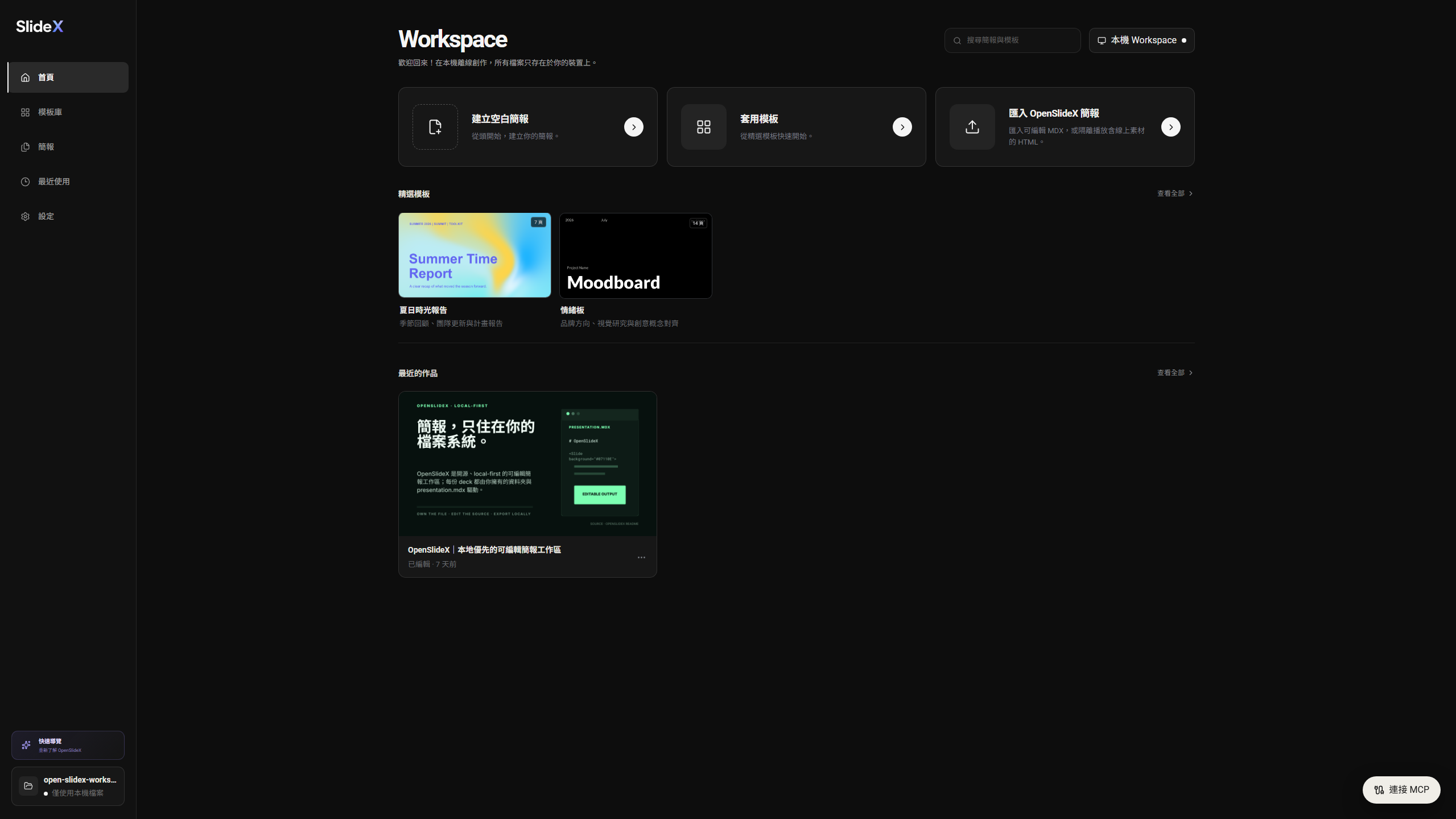
簡報工作常被工具拖慢:想法散落各處、來源被平台鎖住,交付後又難以繼續修改。OpenSlideX 把整段流程收回同一個本機工作空間。
先讓 AI 快速梳理簡報的核心結構,再依你的觀點微調每一頁;從 80 分的完整,走向 90 分的精準與說服力。
每份簡報都以可閱讀的 MotionDoc MDX 檔案留在你的電腦上,不會被帳號或雲端平台綁住。
先在本機預覽並確認結果,再依需求匯出 HTML、MDX 或可編輯的 PPTX。
簡報範本
挑一個接近你需求的起點,再到 Workspace 改文字、換圖片、調整樣式。原始檔仍是留在你電腦上的 MDX。
選擇慣用的套件執行器建立專案,或在 macOS 使用獨立版。
npx、pnpm、Yarn 2+ 與 Bun 需先安裝對應的 JavaScript 執行環境;macOS 獨立版不需要 Node.js。
npx open-slidex@latest init my-deck
cd my-deck
npm run devpnpm dlx open-slidex@latest init my-deck
cd my-deck
pnpm devyarn dlx open-slidex@latest init my-deck
cd my-deck
yarn devbunx open-slidex@latest init my-deck
cd my-deck
bun run devcurl -fsSL https://raw.githubusercontent.com/zz41354899/open-slidex/main/install.sh | sh建立專案後,執行所選區塊的最後一行;macOS 獨立版安裝完成後可執行 slidex